Mostrando entradas con la etiqueta buscando un poco. Mostrar todas las entradas

lunes, 9 de diciembre de 2013

dexpot

La vista previa de pantalla completa muestra una visión general
de todos los escritorios con vistas previas de todas las ventanas.
En este panorama, se distribuirá ventanas en diferentes escritorios.
Incluso la copia y cierre de ventanas o aplicaciones funcionan en
esta vista. Además, la vista previa de pantalla completa permite
ampliar las ventanas y escritorios. Con un clic derecho a tomar
todas las ventanas dar. Claramente como azulejos.


Representar a la ventana de un escritorio como azulejos La ventana
Catálogo cambia automáticamente a pantalla completa de vista previa
cuando se mueve una ventana.


Nuevo diseño de escritorio de vista previa y la mejora de Desktop Manager
Ambos componentes se recauchutaron y visualmente mejorada.


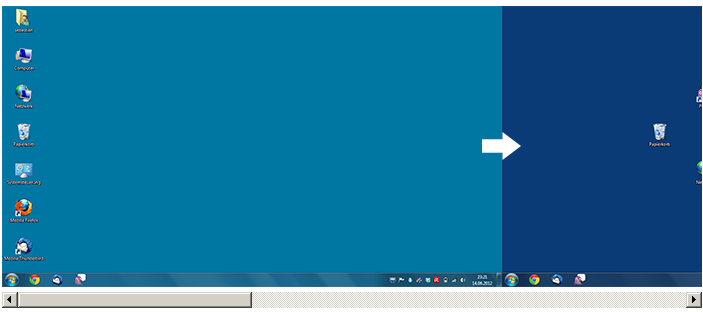
Soporta múltiples monitores
Todos los componentes de Dexpot ahora son compatibles con varios monitores. 
En el caso de que la ventana visible en todos los escritorios de los monitores
individuales y el contenido debe permanecer estático, puede excluir estos
monitores a partir del cambio de escritorio.


Asignar aplicaciones rápidamente
Una vez que se asigna una aplicación a un escritorio, se ve obligada 
permanentemente a ella. Del mismo modo, puede asignar aplicaciones a todos los
equipos de escritorio o el escritorio en el que se inició la aplicación.


Para cada monitor, un fondo de escritorio independiente
Inserte fondos de escritorio fijados de acuerdo a sus deseos para cada escritorio.
Diferentes fondos de pantalla para cada monitor también son posibles.


Deja botones en la barra de tareas visible
Esta opción deja todos los botones de forma independiente a 
partir del cambio de escritorio en la barra de tareas visible.
Un clic de un botón lo lleva al escritorio correspondiente. 


Distribuir iconos confiable
Dexpot puede crear una carpeta separada para los iconos 
como se desee para cualquier escritorio. 

Visualización del nombre de escritorio revisado
La inserción del nombre de escritorio es más legible, libremente posicionado y,
opcionalmente, muestra el logotipo de Dexpot GbR sucesivamente. 

Cargue perfiles vinculando
Archivos DXP se asocian con Dexpot. Al hacer doble clic
en un archivo de este tipo carga el perfil.


chocolatey

Chocolatey NuGet es un gestor de paquetes de la máquina,
algo como apt-get, pero construido con Windows en mente.

Chocolatey es un motor global de ejecución de PowerShell
utilizando la infraestructura de empaque NuGet. Piense
en ello como la herramienta de automatización de última
para Windows.

Chocolatey es como apt-get, pero construido con Windows
en mente (hay diferencias y limitaciones). Para aquellos
no familiarizados con TEA / Debian, piense Chocolatey
como un instalador silencioso global para aplicaciones
y herramientas. También puede hacer las tareas de
configuración y todo lo que se puede hacer con PowerShell.

El poder se mantiene con una herramienta como Chocolatey
sólo está limitado por su imaginación.

Puede desarrollar sus herramientas y aplicaciones con NuGet
y liberarlos con Chocolatey. Pero Chocolatey no es sólo para
.NET herramientas. Es para casi cualquier aplicación de Windows.


Para instalar chocolatey ahora, abra un símbolo del sistema
y pegar el texto en el cuadro de abajo y pulse enter. Haga
clic para copiar el texto a continuación en el portapapeles

Ejemplos de como instalar programas usando chocolatey:


Skitch herramienta de captura de pantalla

Skitch no es necesariamente la mejor herramienta de captura de pantalla
y nada más, pero ha sido mucho nuestra herramienta favorita de
pantalla de anotación para el Mac, y ahora está en Windows.

Comunícate con menos palabras por medio de anotaciones,
formas y dibujos, para que tus ideas se hagan realidad más rápido.


Llama la atención Concéntrate rápidamente en lo más importante
utilizando anotaciones y marcas.

Explica una idea con formas, flechas y dibujos rápidos. Utiliza
Skitch en tu computadora, tableta y teléfono para proporcionar
retroalimentación y compartir ideas.


WizMouse

WizMouse permite desplazarse en las ventanas al pasar el ratón por
encima de ellos, y no solo después de hacer clic en ellos, en OSX
y linux estan incorporados, pero en windows todavía no
lo han aplicado.

WizMouse es completamente gratis.


jueves, 21 de noviembre de 2013

Trucos para Ubuntu

NO OTORGAR PERMISOS PARA NADIE

Si tenemos unos archivos y queremos que nadie los pueda abrir un buen truco es darle permisos 000.
Supongamos que la carpeta XXX tiene unos videos que no queremos que nadie vea, ponemos en la terminal

$ sudo chmod -R 000 /home/usuario/XXX

chmod cambia los permisos, 000 es inaccesible para todos los usuarios, incluso para root. La variable -R hace que sea recursivo para todos los archivos y carpetas en el interior.
Si queremos ver esos archivos, deberos poner en la terminal

$ sudo chmod -R 777 /home/usuario/XXX

para restablecer los permisos.

Si a la carpeta la renombramos (antes de cambiarle los permisos) y le agregamos un punto al principio (quedando como nombre .XXX) además estará oculta.

REPRODUCIR VIDEOS SIN EXTRAERLOS

Es un simple tip para ahorrar algún paso cuando descargamos videos que vienen en un archivo .rar
Solo debemos poner en la terminal:

$ unrar p -inul /home/usuario/fichero.rar | vlc

CONVERTIR VIDEOS PARA LLEVARLOS AL CELULAR

Resulta fácil convertirlo simplemente con el reproductor de video VLC.
Lo abrimos, y vamos a Medio –> Convertir /Salvar
Elegimos el archivo y le damos a Convertir /Salvar (en la parte inferior)
En Salida, marcamos Archivo y elegimos el nombre.mp4
En la pestaña Codec de Video elegimos MPEG-4 y en la de Codec de Audio MPEG-4 Audio (AAC)
Elegimos Save, y ya estará convirtiendo el video.


GUARDAR UNA WEB EN PDF


Muchas veces nos topamos con archivos en pdf y no podemos modificarlos. Podemos convertirlos a .txt con una sencilla herramienta pdftotext
Lo instalamos

$ sudo apt-get install pdftotext

y lo ejecutamos

$ pdftotext -layout archivo.pdf archivo.txt


Tardara unos segundos, pero luego se mostrara el resultado en nuestra carpeta de usuario.

BUSCANDO ROOTKITS PARA UBUNTU

Un rootkit es una herramienta, o un grupo de ellas que tiene como finalidad esconderse a sí misma y
esconder otros programas, procesos, archivos, directorios, claves de registro, y puertos que permiten
al intruso mantener el acceso a un sistema para remotamente comandar acciones o extraer
información sensible. Existen rootkits para una amplia variedad de sistemas operativos, como
GNU/Linux, Solaris o Microsoft Windows.

Instalamos el cazador de rootkits

$ sudo apt-get install rkhunter

rkhunter es una aplicación que busca rootkits en nuestro sistema, se actualiza a una base de datos
por internet y si un rootkit ha visto la luz, será atrapado por este cazador.

Para actualizar el programa ponemos
$ rkhunter --update

y finalmente para analizar el sistema
$ rkhunter --checkall


Cursos de fotografía online de Canon

Canon es una de las marcas más prestigiosas en el mundo de la fotografía digital. Sus cámaras son conocidas por excelente calidad de las fotos que se pueden conseguir, además de la facilidad del
manejo de éstas.

Pero Canon no sólo quiere que tengas una óptima cámara en tus manos, sino que también seas capaz de realizar capturas impresionantes.

Para conseguir fotos impresionantes no sólo necesitamos una buena cámara en nuestras manos. Esto
ayuda, pero sólo si sabemos bien cómo utilizar nuestra cámara. Por eso Canon recomienda leer
atentamente el manual.

Como esto puede no ser suficiente, necesitaremos un poco de práctica. Canon también ofrece una
excelente opción: tutoriales online.

Canon los ha separado en diversas temáticas:

Luz de verano: los mejores consejos para aprovechar al máximo la luz de los días de verano y conseguir fotos impactantes. ¿Cuáles son las mejores horas del día para tomar fotos? ¿Cómo tomar fotos con mucha luz? ¿Cómo aprovechar la intensidad de la luz veraniega?

Composición fotográfica: un tutorial muy interesante sobre cómo debemos observar el objeto o sujeto a fotografiar. ¿Cómo crear una imagen sorprendente y que diga más que mil palabras? Consejos básicos pero muy útiles.

Video fotografía: la mayoría de las cámaras fotográficas de Canon vienen con cámara de video incorporada y usada de la forma adecuada puedes conseguir fascinantes videos. Canon quiere que aproveches al máximo las opciones de tu cámara y por eso te enseña a crear videos con este tutorial.

Fotografía del agua: no todo es tan fácil como parece y ese es el caso a la hora de fotografiar agua. Canon te explica cuáles son las mejores situaciones y qué técnicas podés aplicar para tomar fotos de agua.

Fotografía de paisajes: consejos e ideas para obtener fotos impactantes de esos paisajes que te han conmovido y que querés recordar. Muchas ideas para que al momento de salir al aire libre con tu
cámara los resultados sean únicos.

Fotografía en blanco y negro: como utilizar el blanco y negro para destacar ciertos aspectos de nuestra foto. Consejos para que nuestras fotos en blanco y negro tengan más significado.

Fotografía de acción: consejos para que puedas dominar esta técnica bastante complicada de tomar fotos de objetos en movimiento y justamente captar ese movimiento en tu foto. Una temática bastante popular pero un tanto difícil de dominar se vuelve fácil gracias a este tutorial de Canon.


Les dejo un video del anuncio de Canon:


Aprende a programar

Codecademy es una plataforma interactiva en línea que ofrece clases gratuitas de codificación en lenguajes de programación como Python, PHP, JavaScript, y Ruby, así como lenguajes de marcado incluyendo HTML y CSS. a partir de septiembre del 2011, el sitio ha tenido más de 550,000 usuarios que han completado más de seis millones de ejercicios. El sitio ha recibido críticas positivas de varios blogs
y sitios web, incluyendo el New York Times6 y TechCrunch.

Para motivar a los usuarios a participar el sitio cuenta con un sistema de gamificación por el que ofrece insignias o medallas al completar ejercicios, cuenta con foros de discusión y un glosario por curso, y mantiene un registro de la puntuación total del usuario y la muestra a los demás. El sitio también permite
que cualquier persona pueda crear y publicar un nuevo curso usando la herramienta de creación de cursos.

Codecademy ha inspirado a miles de personas como usted y ha cambiado la vida de las personas que son muy diferentes a usted.

¿Por qué todos los niños aprender a programar?

La tecnología está cambiando radicalmente todos los ámbitos de nuestra sociedad, desde la comunicación con el gobierno de cómo hacemos nuestro trabajo. La alfabetización digital es ahora una habilidad fundamental como la lectura y la escritura.

Al aprender a programar, los niños pueden tener voz en cómo las formas de software de su mundo. Además, la programación enseña razonamiento importante, lógica y habilidades de comunicación.

Lenguajes que se pueden aprender :

→ JavaScript
→ HTML/CSS
→ PHP
→ Python
→ Ruby
→ APIs


Musica sin derecho de ©opyright

Jason Shaw  es un Ingeniero Compositor Productor que produce musica muy agradable sin derechos de ©opyright.

Les dejo su propia version de su historia:

Nací en Pittsburgh PA hace años . Crecí escuchando todo tipo de música en el asiento trasero de mi coche de los padres en las unidades Domingo . Mi papá voltear la radio del rock al país a la clásica . Parecía amar todo tipo de música , y él me infectó con eso también !

Con la excepción de los compositores invitados, puedo crear toda la música aquí en la página web, sobre todo a partir de cero . Toco varios instrumentos, pero también utilizo muestras de sonido , loops , cajas de ritmos , sintetizadores software, y lo que sea útil . Soy capaz de leer música, pero componer su mayoría por el oído.

Algunas de las piezas aquí son antecedentes a hablar otra vez, mientras que otros son pedazos soplados completos adecuados para sentarse y escuchar. Me encanta compartir esta música con ustedes, y espero que le ayuda en su vida de alguna manera para completar un proyecto o aclara su día .

Para la mentalidad técnica , utilizo Sonar X2 exclusivamente para grabar y componer . Algunas cosas se mezcló en una mesa de mezclas , pero la mayoría de las cosas en el sitio web fue grabado y mezclado todo en el interior del equipo.


Ahora les pongo su pagina oficial, para que puedan descargarlo y pueden usarlo para fondo de youtube.

IR A DESCARGAR MUSICA

A continuacion un video de como se escucha:


sábado, 16 de noviembre de 2013

Como ganar Dinero con NEOBUX

NeoBux es un innovador sitio web moderno PTC (pago por click), a diferencia de muchos otros sitios de PTC,El objetivo de NeoBux es innovar y alcanzar las necesidades de nuestros usuarios, así como a nuestros anunciantes.
NeoBux está completamente diseñado desde cero, ya que, como usuarios de otros sitios PTC NeoBux estaban seguros de que, además de muchas otras ofertas, nadie podía darnos lo que queríamos, como usuarios o anunciantes.
NeoBux a ciencia cierta es la innovación en los PTC que realmente puede hacer algo de dinero. Te pagan por hacer clic en anuncios, los anunciantes normalmente $ 0,01 por clic. No suena mucho, pero si usted emplea a una buena estrategia, sobre todo con la magia de “ NeoBux alquilar Referidos “, que estará en un estado de auto-piloto de recolección de dinero 24/7. Usted puede hacer hasta $ 9.000 por año dinero extra con NeoBux .
Y como el alquiler de ref es una característica única e importante, la mayoría de  Consejos y estrategias trucos  NeoBux están esencialmente relacionadas con la forma de lidiar con las referencias alquiler.

¿Como registrarse en NeoBux?

1.- Regístrate y crea una cuenta.
2.- Haga clic en todos los anuncios todos los días y de vez en cuando habrá anuncios adicionales para que haga clic.
3.- Cuando finalmente gane $ 2 – $ 3 al hacer clic en sus anuncios,  transfiera todos los días el dinero de su saldo principal al saldo de su alquiler y alquile 3 referidos.
4.- Active la opcion de AutoPago en la página de referidos rentados.
5.- Mantener sus referidos y reciclar los que tienen un promedio por debajo de 2 o no han hecho clic en 2-3 días.
6.- Compre más referidos cuando se puede (Esto es cada 7 días como miembro estándar).
7.- NO cobrar nada del dinero que usted gana en su saldo principal, ya que lo utilizara para la compra de más referidos y mantenimiento.
8.- Una vez que llegue a 500 referidos, deje de alquilar referidos y mantener sólo los que usted tiene. Eso significa reciclar los malos clickers y mantener un promedio de 2 por lo menos.
9.- Construye tu dinero a cerca de $ 100 y luego actualizar a Golden.
10.-Una vez que obtenga membresía de Golden, mantenga el alquiler de más referidos y de su mantenimiento. Una vez que llegue 2000 referidos actualizar a Ultimate. A continuación, mantenga el
alquiler de referidos a llegar a 30.000.


Les anexo un video para que se inscriban con goneyyeico, que da un muy buen tutorial:


miércoles, 31 de julio de 2013

Perfeccion

Estas frases son motivantes, para cuando sientas que
no hayas tenido un buen dia, o piense que no puedes,
recuerda que mientras mas fracasos, mas se aprende.


miércoles, 24 de julio de 2013

Inkscape

Inkscape lee guarda un subconjunto del formato SVG que significa graficos
vectoriales escalables.

La interfaz de usuario Inkscape deberia serle familiar a los usuarios de
Corel Draw y programas similares de dibujo. Hay rectangulos,elipses,textos,
imagenes de mapas de bits y curvas a mano alzada. Los objetos vectoriales
como los mapas de bits, pueden tener transparencia alfa y se pueden
transformar de varias formas.

Inkscape permite abrir varios archivos a la vez y tener varias vistas por
archivo. Los graficos se pueden imprimir y exportar a mapas de bits png.

Algunas de las caracteristicas de importacion y exportacion se proporcionan
usando los paquetes dia,libwmf-bin,pstoedit,skencil,imagemagick y perlmagick.

Otras extensiones usan ruby, libxml-xql-perl,python-numpy y python-lxml. Deben
tener estos paquetes para poder usar todas las extensiones y efectos.

Si desea usar el corrector de ortografia, tienes que instalar aspell y los
respectivos paquetes de idioma,  como son:

aspell-es o aspell-de.

Lo puedes instalar desde el Centro de Software de Ubuntu:


solo escribes el nombre inkscape y le das instalar. Si deseas mas opciones
puedes seleccionar los paquetes adicionales.


Despues que tengamos instalado inkscape podemos instalar la extension
JessyInk. Para poder crear presentaciones muy llamativas.


Para ello, abrimos la consola de Ubuntu y escribimos lo siguiente:

sudo apt-add-repository ppa: jessuink-team/ppa

sudo apt-get update

sudo apt-get install jessyink

Tambien podemos descargar la version mas reciente y luego
instalarla manualmente:

primero descargamos el archivo jessuink, luegos desempáquetamos
el archivo y movemos todos los ficheros de la carpeta inkscapeExtensions
al directorio /usr/share/inkscape/extensions.
Despues cambiamos los permisos con los siguientes comandos:

chmod 755 jessy*py
chmod 755 jessyInk.js
chmod 644 jessy*inx

Una vez instalada la extension, agregamos al submenu:
-Extensiones 
 -jessyInk a Inkscape.

Usando jessyInk

Para comenzar nuestra presentacion de diapositivas, iniciamos
Inkscape y creamos un nuevo fichero SVG.

Al igual que GIMP y otras aplicaciones de edicion de imagenes,
Inkscape soporta capas, podemos agregar tantas como deseemos,
ocultar y mostrar capas individuales y reorganizarlas. Con JessyInk,
cada capa en el fichero SVG se trata como una diapositiva, de modo
que para crear una presentacion, debemos agregar una capa
separada por cada diapositiva. Pero antes de hacer debemos tomar
en cuenta unas indicaciones.

Primero debemos especificar las dimensiones de la pagina o
diapositiva. Para ello seleccionamos:

-Archivo 
-propiedades del documento

E introducimos los valores de ancho y alto en campos apropiados
en la seccion Tamaño personalizado. Aqui podemos especificar un
color de fondo ademas de habilitar y configurar una rejilla bajo
la pestaña Rejillas. La rejilla puede ayudarnos a posicionar y
alinear objetos en la diapositiva.

Seguidamente, borramos la capa por defecto con el comando:
- Capa 
- Borrar la capa actual. Luego agregamos una nueva capa
seleccionando :

-Capa 
-Añadir capa

O usando el atajo del teclado Shif+Ctrl+N. Por ultimo 
incrustamos el script JessyInk en el fichero actual para convertirlo
en una presentacion. Para realizarlo, seleccionamos :

-Extensiones
-JessyInk
-install/update

JessyInk soporta diapositivas maestras. Una diapositiva maestra
se aplica a cada diapositiva normal como una plantilla. Ademas
hace que el diseño de una presentacion sea mas eficiente por que
debemos especificar elementos globales como encabezamientos
y pies de pagina solo una vez. Es buena idea iniciar un diseño
con una diapositiva maestra. Una vez que este preparada, le
daremos un nombre descriptivo, como MASTER, mediante el
comando :

-Capa
-Renombrar capa

Luego seleccionamos :

Extensiones
JessyInk
master slide

E introducimos el nombre de la diapositiva maestra,( en este caso
es MASTER). en el campo  Name of Layer y pulsamos el boton
Apply.

Cuando trabajemos en la diapositiva maestra, podemos usar la
funcionalidad Auto-Text DE JessyInk para insertar texto dinamico
como el titulo de la diapositiva, a su numero o el numero total de
las diapositivas. Por ejemplo, que deseemos enumerar todas las
diapositivas en nuestra presentacion. Para iniciar, cambiamos a la
diapositiva maestra e insertamos un objeto de texto con algun
texto arbitrario, como Pagina No. Despues formateamos el texto
exactamente como deseemos que aparezca en las diapositivas
seleccionando el objeto del texto, eligiendo:

-Extensiones
-jessyInk
-auto-texts

Seleccionando la opcion slide number y pulsando Apply. Aunque
no se vean los cambios, la proxima vez que ejecutemos la
presentacion en un navegador, el numero de diapositivas actual
aparecera donde introducimos el texto del marcador posicion.

Teniendo nuestra diapositiva hecha, podemos comenzar a trabajar
en diapositivas normales. Con el uso de los comandos  en el menu
Capa, podemos agregar una nueva capa o diapositiva, duplicar
la capa actualmente seleccionada y mover las capas. Ademas
podemos usar los comandos Mover seleccion a la capa superior
a la actual y Mover seleccion a la capa inferior a la actual.

Para navegar facilmente atraves de multiples capas podemos
habilitar el panel Capas seleccionando:

-Capas

O pulsando el atajo del teclado Shif+Ctrl+L. Una vez que hayamos
acabado de trabajar en una diapositiva, la bloqueamos pulsando
sobre el icono con forma de candado al lado de la lista desplegable
Capas en la parte inferior de la ventana principal. Esto evitara que
modifiquemos la diapositiva inadvertidamente. Antes de añadir la
capa siguiente deberemos ocultar la previa. Para hacerlo pulsamos
el icono con forma de ojo que esta junto al icono del candado.

Con JessyInk podemos especificar efectos de transicion entre
diapositivas, siendo posible elegir entre tres efectos:
aparecer,desvanecimiento o pop. Se aplican efectos de transicion
especificos para cada diapositiva individualmente o bien se
aplica la transicion deseada globalmente en la diapositiva
maestra.

Para agregar un efecto de transicion a la diapositiva seleccionamos
-Extensiones
-JessyInk
-transitions

Introducimos el nombre de la diapositiva en el campo Name of Layer
y especificamos el efecto deseado. Luego, pulsamos el boton Apply
para añadir el efecto de transicion a la diapositiva. De manera similar
podemos agregar efectos a objetos individuales. Para ello
seleccionamos el objeto que deseamos, elegimos:

-Extensiones
-JessyInk
-Effects y especificamos el efecto deseado

JessyInk tambien soporta la funcionalidad de hoja de indice, la cual
muestra todas las diapositivas en la presentacion como
previsualizaciones. Esto puede resultar particularmente util
cuando queremos saltar a una diapositiva determinada en la
presentacion. La funcionalidad de hoja de indice se encuentra
habilitada por defecto, pudiendo ser activada durante la presentacion
pulsando la tecla i. Esto mostrara una hoja de previsualizaciones
con la diapositiva actual resaltada. Pulsando i de nuevo nos
devuelve el modo presentacion.


Si tenenemos talento para dibujar, disponemos de un escanner,
podemos usaar imagenes hechas a mano en nuestra presentacion
basada en Inkscape. De esta manera, no tenemos que buscar
clips art para usar en nuestra presentacion, podemos dibujar
cualquier cosa que necesitemos y usar las herramientas de
Inkscape  para convertir los dibujos en graficos vectoriales
escalables. Para hacerlo elegimos un lapiz negro fino, y una
hoja de papel blanco nos permite alcanzar el maximo contraste,
lo cual hace que sea mas facil vectorizar el dibujo.

Con el uso de una aplicacion escaneado como Xsane, que se
encuentra disponible en el Centro de Software de Ubuntu,
se escanea el dibujo como arte lineal en 300dpi. Guardamos
la imagen escaneada como un fichero PNG. En Inkscape,
seleccionamos:

 -Archivo
-importar

E insertamos la imagen escaneada.Seleccionamos el objeto
importado y elegimos :

-Trayecto
-Vectorizar mapa de bits

Debemos asegurarnos de que se encuentre habilitada la opcion
Corte de luminosidad y pulsamos el boton Actualizar para
previsualizar los resultados en el panel Vista preliminiar.
Luego , ajustamos las configuraciones del umbral y pulsamos
aceptar para vectorizar la imagen. Luego, eliminamos el
original y usamos la herramientas del trayecto de Inkscape
para ajustar el color y el dibujo vectorizado usando otras
funcionalidades disponibles. Evidentemente, la calidad del
resultado final depende en gran medida de nuestras
habilidades para el dibujo y la edicion, pero si deseamos
que nuestra presentacion sobresalga y darle un toque personal,
la tecnica descrita puede hacer esto precisamente.

Las presentaciones creadas con Inkscape y JessyInk pueden
controlarse con el teclado. Los atajos son faciles de recordar:
usando las teclas flechas izquierda y derecha para mover una
diapositiva adelante y hacia atras. Las teclas Home y End nos
permiten saltar a la primera y ultima diapositiva,
respectivamente con la tecla D establecemos la duracion
de la diapositiva y con la p mostramos u ocultamos la barra
de progreso.

Cuando pulsamos la tecla d nos permite dibujar en la dispositiva.
El modo dibujo tiene sus propios atajos del teclado que van del 0
al 9, nos permiten establecer el grosor del rotulador, mientras
que con las teclas de las letras cambiamos su color, g verde,
b azul. Con z podemos deshacer la ultima accion del dibujo.
Podemos modificar los atajos en:

-Extensiones
-JessyInk
-Key bindings


domingo, 21 de julio de 2013

xbmc

XBMC es una aplicacion multimedia desarrollada en C++ y
phyton que permite reproducir y organizar distintos tipos
de medios video,audio,imagenes en un PC con linux, windows,
xbox original. Es un proyecto opensource creado en 2003 y
en el que trabajan mas de 50 desarrolladores y traductores
logrando que este disponible en mas de 30 idiomas.

xbmc puede reproducir todos los formatos de audio y video
mas populares, tanto desde disco como atraves de la red
local o internet. Esta pensado para ejecutar en HTPCs,
ordenadores personales disfrazados para camuflarse
entre el resto de muebles y electrodomesticos de nuestra
sala.

Las caracteristicas de xbmc

-extensible atraves de plugins en phyton
-su interfaz puede ser cambiado mediante temas
-puede recuperar informacion sobre el medio
 reproducido a traves de internet, usando unos
 añadidos llamados scrapers.
-interfaz web
-lanzador de aplicaciones
-puede ser controlado mediante un mando a
 distancia.

Como cualquier reproductor multimedia para salon, xbmc
posee una interfaz de los llamados 10-foot user interface,
una interfaz diseñada para una television de gran tamaño
y un mando a distancia.

Todos los menus y elementos de la pantalla son grandes, lo
suficiente para poder leerlos sin problemas en la TV mientras
estamos en la sala.

xbmc necesita una tarjeta con aceleracion 3D, que usa para
todo el renderizado de la interfaz. No hace falta que sea una
tarjeta muy potente, pero se recomienda una tarjeta Nvidia.

El CPU minimo recomendado es intel core 2 duo a 2 Ghz,
pero con una GPU bien soportada podriamos usar una
menos potente.


Instalacion  de XBMC

La instalacion de xbmc comprende dos partes: la instalacion
del software en si, y la configuracion del gestor de entrada
para lanzarlo automaticamente.

Escribimos en consola:

sudo apt-get install python-software-properties pkg-config

sudo add-apt-repository ppa:team-xbmc

sudo apt-get update

sudo apt-get install xbmc  xbmc-standalone

Para una tarjeta Nvidia instalamos sus controladores
binarios:

sudo apt-get install libvdpau1 nvidia-185-livbpau

Para lanzar el xbmc se recomienda lo siguiente:

sudo useradd -m -d /home/xbmc -G audio,video,
plugedv,cdrom xbmc

sudo passwd xbmc

XBMC creara una carpeta .xbmc en el directorio del usuario
que lo ejecute. En el se guardara la configuracion y una cache
con lo que conviene asegurarse de que hay bastante espacio
en el.

Para lanzar xbmc al arranque tendremos que escoger la sesion
"XBMC" para nuestro usuario y obligar al gestor de entrada a
que lo haga login automatico con el usuario que creamos para
el xbmc.

Necesitamos instalar gdm, para ello escribimos en consola:

sudo apt-get install gdm

Tambien nos instalamos los paquetes basicos de GNOME, para
tener una sesion minima de usuario:

sudo apt-get install gnome-core

Para la configuracion de gdm entramos a la sesion de GNOME
con nuestro usuario habitual y usamos el asistente accesible
bajo el menu Sistema, opcion Administracion, Pantalla de Acceso.

Despues de desbloquearlo, escogimos la opcion acceder como el
usuario xbmc, con la sesion XBMC, dejando 15 segundos para
que el otro usuario inicie sesion primero.

tras reiniciar el equipo ya deberiamos ver gdm y un mensaje
de en 15 segundos se entrara automaticamente a xbmc, con
la sesion XBMC.

Para manejar XBMC se usan los menus, con opciones muy
faciles de manejar, pensadas para usar un mando a distancia.

Las opciones principales son el tiempo, imagenes,musica,
video,programas y sistema. Aparecen a la izquierda de la
pantalla mientras a la derecha hay una imagen distinta por
cada una, y en la parte de abajo aparecen noticias sobre
XBMC.

Alguna de las opciones principales  tiene un pequeño
indicador que muestra que podemos acceder a un
submenu con la tecla del cursor derecho. Es un atajo
de las secciones a las que accederiamos selecciones a las
que accederiamos seleccionando la opcion principal.

Si queremos reproducir una pelicula o una serie de las que
tenemos grabadas en el disco duro podemos navegar atraves
de los menus de XBMC, ir a los ficheros del disco duro y
buscarla por ahi.

La biblioteca de medios

La biblioteca de medios de XBMC esta compuesta por dos
bases de datos, una para videos y otra para audio. La de
audio es como la que usamos en Rhytmbox, amarok o
cualquier otro reproductor moderno, podemos hacer
selecciones por autor, por genero, año, album o cualquiera
de los metadatos. Podemos guardar la musica en el disco
duro de cualquier forma, un directorio por genero, por autor
con tal de que los metadatos esten presentes y tengan la
informacion adecuada.

la biblioteca de videos es mas compleja. Podemos definir un
directorio como un contenedor de peliculas,series de TV o
videos musicales. XBMC buscara informacion en internet
sobre sus contenidos, como genero, año, o una portada
DVD.

Cuando naveguemos por la biblioteca mostrara todos estos
datos al seleccionar cada entrada, ademas podremos buscar
en ella para cualquiera de ellos.

Podemos acceder a la biblioteca de varias formas, pero la
mas sencilla es desde el menu principal.

En las opciones Musica y VIdeos podemos pulsar el boton
del curso derecho y accederemos a un submenu, en el que
apareceran las secciones de la biblioteca.

Genero,album, artista o canciones para la musica
Peliculas, series de television, o videos musicales.

Al hacer click en cualquiera de ellos XBMC mostrara sus
contenidos en un menu, diferente segun el tipo de medio
y que depende del tema instalado. Los que mas nos gustaron
son los de serie de television y peliculas, que muestran los
capitulos existentes, el año, y un pequeño resumen de  del
argumento. Si  navegamos por la biblioteca de musica en
funcion del autor veremos una lista de los que hay en base
de datos y una imagen. Para los albumes, lo mismo: lista
de albumes e imagen.

La biblioteca es la forma mas rapida de acceder a los contenidos
de la base de datos de XBMC. Si ademas usamos un mando a
distancia inteligente como la aplicacion android o la web,
podemos ir directamente al contenido que desamos reproducir
sin pasar por todas las carpetas anteriores.

Agregar medios a la biblioteca

Para empezar a usar la biblioteca tenemos que agregar un
directorio con videos o musica a la base de datos. El proceso
es muy similar en ambos casos.

Ejemplo:

Seleccionando videos y pulsando el cursor derecho accederemos
a la opcion archivos y podremos agregar  una nueva fuente.
Para XBMC da igual que los videos esten en un directorio local
o en uno compartido por red: por CIFS,UPnP o algun otro
protocolo.

Despues de agregarlo y darle un nombre se nos preguntara el
tipo de contenido. Hay tres tipos posibles: series de television,
videos musicales o peliculas. En funcion del contenido del
directorio.
XBMC usara un scraper u otro para obtener informacion de
internet. Al seleccionarlo un tipo de contenido veremos los
scrapers disponibles a la derecha.

Ademas del tipo de contenido, existen otras opciones en la
misma pantalla que regulan el comportamiento de XBMC
al buscar y agregar medios de esta fuente.
Ejecutar exploracion automatizada para  buscar nuevos
medios cada cierto tiempo, Explorar recursivamente
para buscar en los directorios y Excluir la ruta para  de
actualizaciones de la biblioteca para  no incluir este
directorio en la biblioteca de medios. Por defecto viene
marcada la segunda, se recomienda la primera. De esta
manera ya no tendremos que  poner nuevos videos en el
directorio y XBMC los detectara automaticamente.

Algo muy importante a la hora de trabajar con la
biblioteca XBMC es la nomenclatura de ficheros. El
programa necesita que tenga un formato determinado para
poder extraer de ellos algun dato con el que buscar en
internet. El formato es distinto segun el tipo de medios
para las peliculas y los videos musicales deberia aparecer
el titulo y un poco mas, pero las series de television
necesitan un formato mas elaborado.


Imaginemos que usamos la funcion grabar TV que atraen
a muchos TDTs, hemos grabado las primeras temporadas
de la serie de Spartaco. Para que XBMC las detectara
correctamente tendriamos que seguir una nomenclatura
como esta:

spartaco-1x01.mpeg
spartaco-1z02.mpeg

Es decir, Spartaco, temporada 1 capitulo 01 y capitulo
02. Esta es la nomenclatura que hemos visto mas a
menudo in the wild, pero hay otras no soportadas.

Apartir de aqui. XBMC buscara la informacion sobre la
serie y el episodio en internet, y podremos acceder a
ella usando el menu de Series de la opcion del menu
principal Videos.

Tambien podemos agrupar las peliculas de una misma
serie: por ejemplo, la pelicula del señor de los anillos,
viaje al centro de la tierra. Pero el proceso no es tan
sencillo como las series de TV, tenemos que crear un
un fichero ".nfo". Por cada pelicula y editarlo para
poner un atributo comun a todas ellas. Para los
interesados, viene en la seccion de Movie Sets del
Wiki de XBMC.

Los ADD-ONS

Los add-ons son los complementos externos de XBMC.
Son paquetes que añaden caracteristicas no incluidas
por defecto, hechas por terceras partes. Permiten a los
programadores agregar nuevas caracteristicas y a los
usuarios escoger cuales quieren incluir en su
configuracion.

Hay varios tipos de add-ons:

Los media scrapers recopilan informacion sobre los
medios reproducidos apartir de internet. Pueden ser
configurados para usar varios sitios web conocidos,
dependiendo del tipo de medios que traten. Por
ejemplo: un scraper que se conecte a IMDB.com
para buscar los metadatos autor,genero,año,etc.
de una pelicula de nuestro disco duro.

Los scripts sirver para lanzar aplicaciones atraves de
XBMC. Ejemplos: un programa de IRC, un juego,etc.
Los plugins estan mas vinculados al programa: crean
carpetas virtuales, cuyos contenidos son resultado
del codigo que ejecutan. El ejemplo clasico son los
plugins que permiten navegar por los videos
suministrados por alguna web, como Youtube.

Los temas sirven para cambiar el aspecto de XBMC.
El que viene por defecto se llama Confluence, pero
hay muchos mas que escoger.

Las visualizaciones sirven para ver la musica. No
estamos hablando de LSD que son animaciones
graficas que XBMC muestra mientras reproduce
la musica.

Los temas no requieren mucha explicacion, podemos
alterar el aspecto de XBMC tanto en los menus como
en los navegadores de medios, mas o menos
dependiendo de cada tema. Uno de los inconvenientes
de XBMC, es que hay que navegar por infinitos menus
para ciertas cosas, y esta es una de ellos, para
instalar un tema nuevo :

Nos dirigimos al menu

-Sistema
-Add-ons
- Conseguir Add-ONS
-XBMC.org Add-ons
-Skins

Y apartir de ahi hay que encontrar el tema que nos guste.
Una vez hecho, al seleccionarlo se nos mostrara algo de
informacion sobre el. Escogiendo la opcion de instalar lo
descargamos y lo guardamos en el disco.

Mientras se descarga volveremos al menu, en el que
veremos el porcentaje de descarga al lado de su nombre.
Podemos encolar otros temas para instalar mientras tanto.
Una vez descargado uno de ellos, se nos preguntara si
queremos activarlo.

Los scripts y plugins son lo siguiente. Aunque sean
distintos por debajo para el usuario XBMC no existe
diferencia. Se instalan de la misma forma y la diferencia
se ve al acceder a ellos. Los scripts estan en el menu de
programas, mientras que los plugins pueden aparecer
en cualquier parte de XBMC.

De todos los plugins y scripts existentes para XBMC,
recomendamos los siguientes:

Para musica:

GrooveShark para escuchar musica,
disponible en este sitio dese XBMC.

ListenLiveEU para escuchar muchas radios europeas,
entre los que se encuentran las mas populares.

Modland para los nostalgicos, musica de demoscene.

Para Video:

tvalacarta para ver los programas y series albergadas
en los sitios de televisions publicas y privadas.

pelisalacarta para ver peliculas y series de varios
sitios como Yonkis y Cinetube.

Youtube,Music Video Jukebox busca en youtube
y otros sitios de video musicales de los artistas
que se les diga.

Trailer Addict trailers de peliculas presentes,
futuras y pasadas.

Los scrapers tambien son muy importantes, porque
en ellos obtendremos datos de los medios guardados
en el disco para no tener que introducirlos a mano.

Pueden usar los siguientes:

Para ver peliculas: Amazon.com e IMDB
para ideos musicales: Viene activado MTV, pero
pueden agregar el de yahoo.
Para informacion de albumes: Last.f.
Para informacion de artistas: tambien Last.fm.


Idioma y apariencia

Accedemos a la configuracion de XBMC a traves del
menu:

-Sistema
-curso derecho
-Ajustes

Para cambiar el idioma tenemos que ir a la seccion Apariencia,
donde tambien podemos cambiar el tema y otras opciones
viusuales. Para cambiar el idioma iremos a la seccion
Internacional, donde configuraremos no solo el idioma,
tambien la region en que estamos, la tabla de codigos de
caracteres y el uso del horario.

En Skin tenemos las opciones de configuracion del tema. Algunos
temas inlcuyen varios esquemas de colores o subtemas y podemos
cambiarlos en esta seccion. Otra opcion interesante es Pantalla
de inicio, en la que podemos escoger una de las opcioens de la
pantalla principal para entrar al arrancar el programa.

En salvapantallas podemos escoger cuando se activa y cual se
ejecuta. Por defecto se usa DIM, que obscurece la pantalla, pero
hay mas instalados de serie y si no llegan, podemos instalar
otros mediante los add-ons.

Ajustes de Video 

En la seccion de video hay tres cosas importantes para
configura: los ajustes de la Biblioteca, los de reproduccion
y la configuracion de los subtitulos.

En la seccion de Biblioteca hay dos entradas que debemos
conocer:

Actualizar la biblioteca en el arranque y limpiar la biblioteca.
La primera sirve para que XBMC compruebe si hay nuevos
medios que no estan en la base de datos cada vez que se
arranca. Hara que tarde mas, pero nos aseguraremos de
que tiene la base de datos actualizada. La segunda opcion
debemos ejecutarla de vez en cuando, por que limpia
las entradas huerfanas en la base de datos. Si no lo hacemos
crecera  con el tiempo y hara que todas las operaciones sobre
ella vayan mas lentas.

El tiempo

XBMC trae como una de las secciones destacadas llamada
El tiempo. Podemos consultar el tiempo para ver el pronostico
de los siguientes dias.

Configuracion de Red
En la configuracion de red podemos activar las opciones de
comparticion de datos y acceso remoto a XBMC. Es necesario
activar alguna de las opciones de aqui para usar su
interfaz web.

Podemos hacer que XBMC sirva al resto de la red local los
medios de su biblioteca mediante UPnP. Para ello tenemos
que activar la opcion compartir las bibliotecas de video
y musica atraves de UPnP.

Los dispositivos de UPnP pueden servir contenidos o
reproducirlos, pero tambien actuar sobre otros
dispositivos UPnP para controlarlos. Si queremos usar
alguno de estos dispositivos para controlar remotamente
XBMC, tenemos que activar la opcion permitir el control
de XBMC mediante UPnP.

Seguramente tambien deseemos activar la opcion Permitir
el control de XBMC por http. De esta forma podremos
contectarnos al puerto que definamos y manejaremos
XBMC como un navegador.

Configuracion del Sistema

Bajo la seccion de Sistema se esconden las opcions para
configurar la resolucion de pantalla, el audio, los
dispositivos de entrada y el ahorro de energia. Es posible
que no tengamos que cambiar ninguna, pero conviene
conocerlas por si encontramos algun problema.

El primero que nosotros encontramos tiene un nombre,
overscan. Cuando conectamos la TV al ordenador, la
imagen se salia de los limites de la pantalla. Por suerte
XBMC puede ser configurado para compensar el
overscan, en la seccion Hardware y video, opcion
Calibracion de video, podeos defnir el area visible de la
pantlla. XBMC guardara ese dato para redimensionar el
video al tamaño dado, y evitar que las imagenes se
desparramen fuera de la TV.

Si tenemos un Teatro en Casa, debemos darle un vistazo,
a la seccion Salida de audio. Ahi podemos escoger la
configuracion de los altavoces, que por defecto viene
para un sistema normal de TV. Podemos escoger desde
2.0 hasta 7.1 pulgadas pasando por las combinaciones
habituales 2.1,3.0,3.1,4.0 etc.

Por ultimo de esta parte de la configuracion se destaca
la seccion Ahorro de energia, en ella podemos escoger
el tiempo de inactividad que esperara XBMC antes de
apagar la pantalla y el ordenador.

Se recomienda cambiar el modo apagado a Suspender
para que al volver a encenderlo no tengamos que pasar
por todo el arranque del sistema operativo y XBMC.


sábado, 13 de julio de 2013

¿que son los frameworks?

¿que son los frameworks?

Un framework es un conjunto estandarizado de conceptos practicas,criterios
para hacer frente a un problema comun, que puede ser usado como
referencia para ayudarnos a acercarnos y resolver nuevos problemas de
indole similar.

Un framework se define como un paquete formado por una estructura de
archivos y carpetas de codigo normalizado como los son HTML,CSS,JSS
documentos,etc. Que se puede se usado para apoyar los desarrollos
de sitios web.

Existen dos tipos de framework: los backend y frontend, el backend en
terminos de programacion es la capa de aplicacion, donde se lleva a
cabo las modificaciones, insercion de codigo, o inscrustacion de
texto e imagenes. Tambien es donde el programador conecta la base
de datos con el contenido del sitio,utilizando al lenguaje como php.

En cambio el frontend es la visualizacion de nuestra pagina web,
como se ve presentada nuestra web en internet.

Un ejemplo muy claro es cuando trabajas con wordpress, da la vuelta
a la pagina cuando estas programando, y regresa  a su vista normal
cuando visualizas la pagina.

Frameworks de diseño:

Adobe Photoshop
Adobe After Efects
Adobe Flash

adobe flash


Frameworks de Programacion:

Netbeans
Adobe Dreamweaver
Eclipse

eclipse


Frameworks de css:

Golden Grid System
Mueller Grid System
Titan
Less Framework 4
Responsive Grid System
The 1140 CSS Grid

Responsive Grid System


Frameworks de javascript:

jquery


jquery